# 获取元素

DOM最根本的对象document (实际上是window . document), 表示文档对象
每个载入浏览器的HTML文档都会称为document对象,把文档中每个标签都解析为对象
“document对象可以从脚本中对HTML页面中所有的元素进行访问”
# 1.getElementById( ) / getElementsByTagName( )
# getElementById( ) 通过 id 获取节点
<body>
    <div id="time">2019-9-9</div>
    <script>
        // 1.因为文档页面从上往下加载,所以script写到标签下面
        // 2.get 获得 element 元素 by 通过 驼峰命名法
        // 3.参数 id大小写敏感的字符串
        // 4.返回的是一个元素对象
        var time = document.getElementById('time');
        console.log(time);
        console.log(typeof time);//Object

        // 5.console.dir 打印返回的元素对象 更好的查看里面的属性和方法
        console.dir(time);
    </script>
</body>
2
3
4
5
6
7
8
9
10
11
12
13
14
15
# getElementsByTagName( )
获取过来元素对象的集合 以伪数组形式储存
<body>
    <ul>
        <li>演示文档1</li>
        <li>演示文档2</li>
        <li>演示文档3</li>
        <li>演示文档4</li>
        <li>演示文档5</li>
    </ul>
    <ol id="ol">
        <li>01</li>
        <li>02</li>
        <li>03</li>
        <li>04</li>
    </ol>
    <script>
        //1.返回的是 获取过来元素对象的集合 以伪数组形式储存
        var lis = document.getElementsByTagName('li');
        console.log(lis);
        console.log(lis[0]);
        //2.依次打印里面的对象
        for (var i = 0; i < lis.length; i++) {
            console.log(lis[i]);
        }
        //3.如果页面中只有一个li 返回的还是伪数组形式
        //4.如果页面没有这个元素 返回的是空的伪数组

        //5.element.getElementsByTagName('标签名'); 父元素必须是指定的单个元素
        // var ol = document.getElementsByTagName('ol');//[ol]
        // console.log(ol[0].getElementsByTagName('li'));

        var ol = document.getElementById('ol');
        console.log(ol.getElementsByTagName('li'));
    </script>
</body>
2
3
4
5
6
7
8
9
10
11
12
13
14
15
16
17
18
19
20
21
22
23
24
25
26
27
28
29
30
31
32
33
34
# getElementByName();
接受一个参数**(属性name的值)** ,这个方法会返回带有给定name特性的所有元素.
# 2.H5新增获取节点方法
<body>
    <div class="box">盒子1</div>
    <div class="box">盒子2</div>
    <div id="nav">
        <ul>
            <li>首页</li>
            <li>产品</li>
        </ul>
    </div>
    <script>
        //1.getElementsByClassName 根据类名获取某些元素集合
        var boxs = document.getElementsByClassName('box');
        console.log(boxs);
        //2.querySelector返回指定选择器的第一个元素对象 切记 选择器要加符号 .box #nav
        var firstBox = document.querySelector('.box');
        console.log(firstBox);
        var nav = document.querySelector('#nav');
        console.log(nav);
        var li = document.querySelector('li');
        console.log(li);
        //3.querySelectorAll()指定选择器所有元素对象集合
        var allBox = document.querySelectorAll('.box');
        console.log(allBox);
        var lis = document.querySelectorAll('li');
        console.log(lis);
    </script>
</body>
2
3
4
5
6
7
8
9
10
11
12
13
14
15
16
17
18
19
20
21
22
23
24
25
26
27
- getElementsByClassName('box'); 根据类名获取某些元素集合
- querySelector('.box'); 返回指定选择器的第一个元素对象 (切记 选择器要加符号 .box #nav)
- querySelectorAll('.box'); 指定选择器所有元素对象集合
# 3.body,html获取
<body>
    <script>
        //1.获取 body元素
        var bodyEle = document.body;
        console.log(bodyEle);
        //2.获取 html元素
        var htmlEle = document.documentElement;
        console.log(htmlEle);
    </script>
</body>
2
3
4
5
6
7
8
9
10
# 4.获取伪元素
# (1)getComputedStyle()
虽然js中没有明确的获取伪元素的方法,但是却可以通过**getComputedStyle()**获取伪元素的属性
语法: getComputedStyle('元素','伪类')
getComputedStyle('元素',null) 获取元素
# (2)getPropertyValue()
获取该伪元素的属性值
语法:getPropertyValue('css属性')
<!DOCTYPE html>
<html lang="en">

<head>
    <meta charset="UTF-8">
    <meta http-equiv="X-UA-Compatible" content="IE=edge">
    <meta name="viewport" content="width=device-width, initial-scale=1.0">
    <title>Document</title>
    <style>
        div::after {
            content: "伪元素";
            font-size: 20px;
        }
    </style>
</head>

<body>
    <div>

    </div>
    <script>
        var divAfter = document.querySelector('div');
        let sty = window.getComputedStyle(divAfter, ":after").content;
        console.log(sty); // "伪元素"

        let sty1 = window.getComputedStyle(divAfter, ":after").getPropertyValue('font-size');
        console.log(sty1); // 20px

    </script>
</body>

</html>
2
3
4
5
6
7
8
9
10
11
12
13
14
15
16
17
18
19
20
21
22
23
24
25
26
27
28
29
30
31
32
# 事件三要素
- 事件源 事件被触发的对象
- 事件类型 如何触发什么事件
- 事件处理程序 触发什么事件
<body>
    <button id="btn">演示按钮</button>
    <script>
        //点击按钮 弹出对话框
        //1.事件有三部分:事件源 事件类型 事件处理程序
        //(1) 事件源 事件被触发的对象   谁  按钮
        var btn = document.getElementById('btn');
        //(2) 事件类型 如何触发 什么事件 比如鼠标点击(onclick) 经过 键盘按下
        //(3) 事件处理程序 如何触发 什么事件
        btn.onclick = function() {
            alert('弹出框');
        }
    </script>
</body>
2
3
4
5
6
7
8
9
10
11
12
13
14
# innerXXX修改元素内容
# innerText和innerHTML的区别
- innerText 不识别html标签 非标准
- innerHTML 识别标签 W3C标准
- outerHTML 获取节点本身和其里面的内容
- textContent 仅仅获取文本 (类似innerText)
<body>
    <div></div>
    <p>
        我是文字
        <span>123</span>
    </p>
    <script>
        //innerText和innerHTML的区别
        // 1. innerText 不识别html标签 非标准
        var div = document.querySelector('div');
        // div.innerText = '今天是:2022';
        // 2. innerHTML 识别标签  W3C标准
        div.innerHTML = '<b>今天是:</b>2022';
        // 两个属性可读写 可以获取元素里面的内容
        var p = document.querySelector('p');
        console.log(p.innerText);
        console.log(p.innerHTML); //会保留换行 空格
    </script>
</body>
2
3
4
5
6
7
8
9
10
11
12
13
14
15
16
17
18
19
# 修改元素属性
# 1.修改节点属性
<body>
    <button id="p1">p1</button>
    <button id="p2">p2</button>
    <img src="../../../img/图片/cs (1).webp" alt="" title="p1">

    <script>
        //修改 元素属性 src
        //1.获取元素
        var p1 = document.getElementById('p1');
        var p2 = document.getElementById('p2');
        var img = document.querySelector('img');
        //2.注册事件
        p2.onclick = function() {
            img.src = '../../../img/图片/cs (2).webp'
            img.title = 'p2';
        };
        p1.onclick = function() {
            img.src = '../../../img/图片/cs (1).webp'
            img.title = 'p1';
        };
    </script>
</body>
2
3
4
5
6
7
8
9
10
11
12
13
14
15
16
17
18
19
20
21
22
获取到元素节点存放到一个变量后可以直接打点调用这个节点的属性更改
# 2.修改表单属性
<body>
    <button>按钮</button>
    <input type="text" value="输入内容">
    <script>
        // 1.获取元素
        var btn = document.querySelector('button');
        var input = document.querySelector('input');
        // 2.注册事件
        btn.onclick = function() {
            // input.innerHTML = '点击了'; 普通盒子 比如div才可用
            // 表单里面的值 文字通过 val 来修改
            input.value = '点击了';
            //如果想要某个表单被禁用 不能被点击 disable 想要按钮button被禁用
            // btn.disabled = true;
            this.disabled = true;
            // this指向的是事件函数的调用者 就是btn自己
        }
    </script>
</body>
2
3
4
5
6
7
8
9
10
11
12
13
14
15
16
17
18
19
如果想要某个表单被禁用 不能被点击 disable 想要按钮button被禁用
btn.disabled = true**;**
# 3.修改样式属性
<!DOCTYPE html>
<html lang="en">

<head>
    <meta charset="UTF-8">
    <meta http-equiv="X-UA-Compatible" content="IE=edge">
    <meta name="viewport" content="width=device-width, initial-scale=1.0">
    <title>Document</title>
    <style>
        div {
            width: 200px;
            height: 200px;
            background-color: pink;
        }
    </style>
</head>

<body>
    <div></div>
    <script>
        //1.获取元素
        var div = document.querySelector('div');
        //2.注册事件 处理程序
        div.onclick = function() {
            //里面的属性采取驼峰命名法
            //触发事件 将样式改为行内样式
            this.style.backgroundColor = 'black';
            this.style.width = '250px';
        }
    </script>
</body>

</html>
2
3
4
5
6
7
8
9
10
11
12
13
14
15
16
17
18
19
20
21
22
23
24
25
26
27
28
29
30
31
32
33
触发事件 将样式改为****行内样式
# 4.className修改样式属性
<!DOCTYPE html>
<html lang="en">

<head>
    <meta charset="UTF-8">
    <meta http-equiv="X-UA-Compatible" content="IE=edge">
    <meta name="viewport" content="width=device-width, initial-scale=1.0">
    <title>Document</title>
    <style>
        div {
            width: 200px;
            height: 200px;
            background-color: pink;
        }

        .change {
            background-color: black;
            color: #fff;
            font-size: 25px;
        }
    </style>
</head>

<body>
    <div class="first">文本内容</div>
    <script>
        //1.获取元素
        var div = document.querySelector('div');
        //2.注册事件 处理程序
        div.onclick = function() {
            // this.style.backgroundColor = 'black';
            // this.style.color = '#fff';
            // this.style.fontSize = '25px';
            // 当前元素的类名class改为了'change'

            this.className = 'change';
            // 会直接更改 覆盖原先的class类名

            //如果想要保留原先的类名 可以如下做法
            this.className = 'first change';
        }
    </script>
</body>

</html>
2
3
4
5
6
7
8
9
10
11
12
13
14
15
16
17
18
19
20
21
22
23
24
25
26
27
28
29
30
31
32
33
34
35
36
37
38
39
40
41
42
43
44
45
通过**.className****修改节点类名**

关于classList
🔗🔗classList🔗🔗 (opens new window) node存放接收节点的变量
- node.classList 返回一个Object里面存放类名
- node.classList.add('类名') 添加新的类名
- node.classList.remove('类名') 删除对另类名
- node.classList.item(索引)
- node.classList.toggle("类名"); 引号中的类名,有就删除,没有就添加
# 5.排他思想案例
<!DOCTYPE html>
<html lang="en">

<head>
    <meta charset="UTF-8">
    <meta http-equiv="X-UA-Compatible" content="IE=edge">
    <meta name="viewport" content="width=device-width, initial-scale=1.0">
    <title>Document</title>
</head>

<body>
    <button>按钮1</button>
    <button>按钮2</button>
    <button>按钮3</button>
    <button>按钮4</button>
    <button>按钮5</button>
    <script>
        //1.获取元素
        var btns = document.getElementsByTagName('button');
        //btns得到伪数组
        for (var i = 0; i < btns.length; i++) {
            btns[i].onclick = function() {
                //(1)先发所有的按钮背景颜色去除
                for (var i = 0; i < btns.length; i++) {
                    btns[i].style.backgroundColor = '';
                }
                //(2)然后被点击的按钮变色
                this.style.backgroundColor = 'pink';
            }
        }
        //2.首先先排除其他
    </script>
</body>

</html>
2
3
4
5
6
7
8
9
10
11
12
13
14
15
16
17
18
19
20
21
22
23
24
25
26
27
28
29
30
31
32
33
34
35
# 获取/设置自定义属性
# H5之前的获取/设置自定义属性
# .getAttribute('属性') 获取
get(得到)
attribute(属性)
<body>
    <div id="demo" index="1"></div>
    <script>
        //1.获取元素的属性值
        // (1) element.属性
        var div = document.querySelector('div');
        console.log(div.id);
        // (2) element.getAttribute('属性') get得到 attribute属性的意思
        //     程序员自己添加的属性称为自定义属性
        console.log(div.getAttribute('id')); //demo
        console.log(div.getAttribute('index')); //1
    </script>
</body>
2
3
4
5
6
7
8
9
10
11
12
13
# .setAttribute('属性','值') 设置
set(设置)
attribute(属性)
<body>
    <div id="demo" index="1"></div>
    <script>
        //2. 设置元素属性值
        // (1) element.属性='值';
        div.id = 'text';
        // (2) element.setAttribute('属性','值'); 主要针对于自定义属性
        div.setAttribute('index', '2');
        div.setAttribute('class', '3'); //也可以改class
    </script>
</body>
2
3
4
5
6
7
8
9
10
11
# .removeAttribute(属性) 删除
remove(删除)
attribute(属性)
<body>
    <div id="demo" index="1"></div>
    <script>
        //3. 移除属性 removeAttribute(属性)
        div.removeAttribute('index');
    </script>
</body>
2
3
4
5
6
7
# .attributes获取属性集合 (所有属性)
# H5自定义属性
##H5规定自定义属性data-开头做为属性名并且赋值##
<body>
    <div getTime="20" data-index="2" data-list-name="andy"></div>
    <script>
        var div = document.querySelector('div');
        // console.log(div.getTime);
        console.log(div.getAttribute('getTime'));
        // H5规定自定义属性data-开头做为属性名并且赋值。

        div.setAttribute('data-index', 'data-index:20')

        console.log(div.getAttribute('data-index'));

        // h5新增获取自定义属性方法
        console.log(div.dataset);
        // dataset是一个集合里面存放了所有以data开头的自定义属性
        console.log(div.dataset.index);
        console.log(div.dataset['index']);

        // 如果自定义属性里面有多个-链接的单词,我们获取的时候采取驼峰命名法
        console.log(div.dataset.listName);
        console.log(div.dataset['listName']);
    </script>
</body>
2
3
4
5
6
7
8
9
10
11
12
13
14
15
16
17
18
19
20
21
22
23
h5新增获取自定义属性方法
# dataset获取自定义属性 data开头属性
dataset是一个集合里面存放了所有以data开头的自定义属性
如果自定义属性里面有多个**-链接的单词,我们获取的时候采取驼峰命名法**
# 节点操作
# 父子节点
<body>
    <!-- 节点的优点 -->
    <div>我是div</div>
    <span>我是span</span>
    <ul>
        <li>我是li1</li>
        <li>我是li2</li>
        <li>我是li3</li>
        <li>我是li4</li>
        <li>我是li5</li>
    </ul>
    <ol>
        <li>我是li1</li>
        <li>我是li2</li>
        <li>我是li3</li>
        <li>我是li4</li>
        <li>我是li5</li>
    </ol>
    <div class="box">
        <span class="erweima">X</span>
    </div>
    <script>
        // var box = document.querySelector('.box');
        // console.dir(box);
        // 1.父节点 parentNote
        var erweima = document.querySelector('.erweima');
        // var box=document.querySelector('.box');
        // 得到的是离元素最近的父级节点(亲父级) 如果找不到就返回空 null
        console.log(erweima.parentNode);

        // DOM提供的方法(API)获取
        var ul = document.querySelector('ul');
        var lis = document.querySelectorAll('li');
        // 2. 子节点
        // (1)子节点 childNotes 所有的子节点 包含 元素节点 文本节点等等
        console.log(ul.childNodes);
        //.nodeType 节点类型 不同数字对应不同类型
        console.log(ul.childNodes[0].nodeType);
        // (2)子节点 children 获取所有的子元素节点 实际开发常用的
        console.log(ul.children);
        // (3)子节点 firstChild 子节点第一个
        //  文本节点涵盖空格和文字
        console.log(ul.firstChild); //#text 文本节点
        console.log(ul.lastChild); //#text 文本节点
        // (4)子节点 firstElementChild 返回第一个子元素节点 ie9以上支持
        console.log(ul.firstElementChild);
        // (5)实际开发中 既没有兼容性问题又返回第一个子元素
        console.log(ul.children[0]);
        console.log(ul.children[ul.children.length - 1]); //最后一个
    </script>
</body>
2
3
4
5
6
7
8
9
10
11
12
13
14
15
16
17
18
19
20
21
22
23
24
25
26
27
28
29
30
31
32
33
34
35
36
37
38
39
40
41
42
43
44
45
46
47
48
49
50
51
# 父节点
node 节点
node.parentNote得到的是离元素最近的父级元素节点(亲父级) 如果找不到就返回空 null
(只包含元素节点)
node.parentElement得到的是离元素最近的父级元素节点(亲父级) 如果找不到就返回空 null
(只包含元素节点)
# 子节点
node.childNodes 得到node所有的子节点*(既包含元素节点、文本节点、注释节点)*
node.childNodes[0].nodeType 该节点的节点类型(返回一个数值)
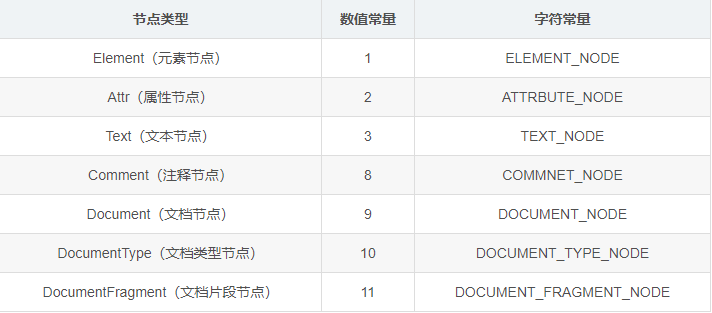
node.children 获取node所有的子元素节点 实际开发常用的*(只包含元素节点)*
node.firstChild 子节点第一个节点*(既包含元素节点、文本节点、注释节点)*
node.lastChild 子节点最后一个节点*(既包含元素节点、文本节点、注释节点)*
childElementCount 返回子元素(不包括文本节点和注释)的个数
实际开发中获取方法

# 兄弟节点
<body>
    <div>我是div</div>
    <span>我是span</span>
    <script>
        // 兼容问题
        var div = document.querySelector('div');
        // nextSibling 下一个兄弟节点
        console.log(div.nextSibling); //文本节点
        // previousSibling上一个兄弟节点
        console.log(div.previousSibling); //文本节点
        // 2.nextElementSibling 的到下一个兄弟元素节点
        console.log(div.nextElementSibling);
        console.log(div.previousElementSibling);


        function getNextElementSibling(element) {
            var el = element;
            while (el = el.nextSibling) {
                if (el.nodeType === 1) {
                    return el;
                }
            }
            return null;
        }
    </script>
</body>
2
3
4
5
6
7
8
9
10
11
12
13
14
15
16
17
18
19
20
21
22
23
24
25
26
node.nextSibling 下一个兄弟节点:(既包含元素节点、文本节点、注释节点)
node.previousSibling 获取node的上一个兄弟节点*:(既包含元素节点、文本节点、注释节点)*
node.nextElementSibling 获取node的下一个兄弟元素节点*:(只包含元素节点)*
node.previousElementSibling 获取node的上一个兄弟元素节点*:(只包含元素节点)*
# 创建添加节点
<body>
    <ul>
        <li>123</li>
    </ul>
    <script>
        // 1.创建元素节点
        var li = document.createElement('li');
        // 2.添加节点 node.appendChild(child) node父级 child 是子级 后面追加元素 类似于数组中的push
        var ul = document.querySelector('ul');
        ul.appendChild(li);
        // 3.node.insrtBefore(child,指定元素) 在指定元素的前面添加元素
        var lili = document.createElement('li');

        ul.insertBefore(lili, ul.children[0]);
        // 4.要在页面添加一个新的元素 1.创建元素 2.添加元素
    </script>
</body>
2
3
4
5
6
7
8
9
10
11
12
13
14
15
16
17
# 1.创建节点
document.createElement**('标签')** 自动识别单双标签

# 2.添加节点
node.appendChild**(child)** node父级 child 是子级 后面追加元素 类似于数组中的push

node.insrtBefore**(child,指定元素)** 在指定元素的前面添加元素

# 3.替换节点
node.replaceChild**(child,指定元素)** 要替换的节点从文档中删除,同时要插入的节点占据它的位置

# 删除节点
<body>
    <button>删除</button>
    <ul>
        <li>熊大</li>
        <li>熊二</li>
        <li>光头强</li>
    </ul>
    <script>
        var ul = document.querySelector('ul');
        var btn = document.querySelector('button');
        // 删除元素 node.removeChild(child)
        btn.onclick = function() {
            if (ul.children.length == 0) {
                this.disabled = true;
            } else {
                ul.removeChild(ul.children[0]);
            }
        }
    </script>
</body>
2
3
4
5
6
7
8
9
10
11
12
13
14
15
16
17
18
19
20
删除元素 node.removeChild(child)
# 复制克隆节点
**node.cloneNode( )**只复制标签 不复制内容
**node.cloneNode(true)**内容标签全部复制
<body>
    <ul>
        <li>1111</li>
        <li>2</li>
        <li>3</li>
    </ul>
    <script>
        // node.cloneNode()只复制标签 不复制内容
        // 添加true 深克隆 内容也克隆
        var ul = document.querySelector('ul');
        // 1.克隆节点
        var lili = ul.children[0].cloneNode(true);
        // 2.在ul中添加节点
        ul.appendChild(lili);
    </script>
</body>
2
3
4
5
6
7
8
9
10
11
12
13
14
15
16
# 注册/删除事件
# 注册事件
# 1.传统注册事件 唯一性

# 2.方法监听注册事件 addEventListener ie9以上
- 里面的事件类型是字符串必定加引号而月不带on
- 同一个元素同一个事件可以添加多个侦听器( 事件处理程序)

# 3.attachEvent事件监听方式 仅了解不提倡使用

# 删除事件
# 1.传统方式解绑 node'元素'
node.onclick=null

# 2.removeEventListener 删除事件

# 3.老办法attachEvent 仅在ie9之前可用

# DOM事件流代码验证
dom事件流三个阶段
- JS代码中只能执行捕获或者冒泡其中的一个阶段。
- onclick和attachEvent (ie)只能得到冒泡阶段。
- 捕获阶段 如果addEventListener第三个参数是true 那么则处于捕获阶段 document->html->body->father->son
# 捕获阶段

当点击son会依次触发从根元素到目标节点的事件
结果: 触发father - son
# 冒泡阶段

当点击son会依次触发从目标元素到根节点的事件
结果: 触发son - father
<!DOCTYPE html>
<html lang="en">

<head>
    <meta charset="UTF-8">
    <meta http-equiv="X-UA-Compatible" content="IE=edge">
    <meta name="viewport" content="width=device-width, initial-scale=1.0">
    <title>Document</title>
    <style>
        body,
         :root {
            display: flex;
            justify-content: center;
            align-items: center;
            height: 100vh;
        }

        .father {
            display: flex;
            align-items: center;
            justify-content: center;
            width: 100px;
            height: 100px;
            background-color: pink;
        }

        .son {
            width: 50px;
            height: 50px;
            background-color: rebeccapurple;
        }
    </style>
</head>

<body>
    <div class="father">
        <div class="son">son盒子</div>
    </div>
    <script>
        // dom事件流三个阶段
        // 1.JS代码中只能执行捕获或者冒泡其中的一个阶段。
        // 2.onclick和attachEvent (ie)只能得到冒泡阶段。
        // 3.捕获阶段 如果addEventListener第三个参数是true 那么则处于捕获阶段 document->html->body->father->son

        // 捕获阶段
        var son = document.querySelector('.son');
        son.addEventListener('click', function() {
            alert('son');
        }, true);
        var father = document.querySelector('.father');
        father.addEventListener('click', function() {
            alert('father');
        }, true);

        // 4.冒泡阶段 如果addEventListener第三个参数是false或者省略 那么则处于冒泡阶段 相反
        // 冒泡阶段
        // var son = document.querySelector('.son');
        // son.addEventListener('click', function() {
        //     alert('son');
        // }, false);
        // var father = document.querySelector('.father');
        // father.addEventListener('click', function() {
        //     alert('father');
        // }, false);
    </script>
</body>

</html>
2
3
4
5
6
7
8
9
10
11
12
13
14
15
16
17
18
19
20
21
22
23
24
25
26
27
28
29
30
31
32
33
34
35
36
37
38
39
40
41
42
43
44
45
46
47
48
49
50
51
52
53
54
55
56
57
58
59
60
61
62
63
64
65
66
67
68
# e.target和this的区别 event对象
# e.target/this
<!DOCTYPE html>
<html lang="en">

<head>
    <meta charset="UTF-8">
    <meta http-equiv="X-UA-Compatible" content="IE=edge">
    <meta name="viewport" content="width=device-width, initial-scale=1.0">
    <title>Document</title>
    <style>
        div {
            width: 100px;
            height: 100px;
            background-color: yellow;
        }
    </style>
</head>

<body>
    <div>
        123
    </div>
    <ul>
        <li>abc</li>
        <li>abc</li>
        <li>abc</li>
    </ul>
    <script>
        //常见事件对象的属性和方法 this返回的的是绑定事件的对象(元素)
        // 区别: e.target 点击了那个元素,就返回那个元素;this 那个元素绑定了这个点击事件,那么就返回谁
        //1.e.target返回的是触发事件的对象
        var div = document.querySelector('div');
        div.addEventListener('click', function(e) {
            console.log(e.target);
            console.log(this);
        })
        var ul = document.querySelector('ul');
        ul.addEventListener('click', function(e) {
            // 我们给ul绑定了事件 那么this就指向ul
            console.log(this);
            // e.target 指向我们点击的那个对象 谁触发了这个事件 我们点击的是1i e.target 指向的就是1i
            console.log(e.target);
        })

        // 了解兼容
        // div.onclick=function(e){
        //     e=e||window.event;
        //     var target = e.target || e.srcElement;
        //     console.log(target);
        // }
        // 2.了解跟this 有个非常相似的属性currentTarget ie678不认识
    </script>
</body>

</html>
2
3
4
5
6
7
8
9
10
11
12
13
14
15
16
17
18
19
20
21
22
23
24
25
26
27
28
29
30
31
32
33
34
35
36
37
38
39
40
41
42
43
44
45
46
47
48
49
50
51
52
53
54
常见事件对象的属性和方法 this返回的的是绑定事件的对象(元素)
区别:
- e.target 点击了那个元素,就返回那个元素
- this 哪个元素绑定了这个点击事件,那么就返回谁
- e.target.selectedIndex 获取被点击子元素的索引
# e.button 返回被触发函数的鼠标被点击的下标
# 阻止默认行为 event对象
# 1.返回事件类型e.type

此时当触发事件时,就在控制台输出所触发的事件类型
# 2.阻止默认行为(事件)
让链接不跳转 或者让提交按钮不提交

# 3.传统方式 return false

# 4.阻止冒泡
- e.stopPropagation(); stop停止 Propagation 传播 常规做法
- e.cancelBubble=true; cancle取消 bubble泡泡 传统做法
<!DOCTYPE html>
<html lang="en">

<head>
    <meta charset="UTF-8">
    <meta http-equiv="X-UA-Compatible" content="IE=edge">
    <meta name="viewport" content="width=device-width, initial-scale=1.0">
    <title>Document</title>
    <style>
        .father {
            margin: 100px auto;
            display: flex;
            align-items: center;
            justify-content: center;
            width: 200px;
            height: 200px;
            background-color: pink;
        }

        .son {
            width: 150px;
            height: 150px;
            background-color: rebeccapurple;
            color: white;
            font-size: 20px;
            line-height: 150px;
            text-align: center;
        }
    </style>
</head>

<body>
    <div class="father">
        <div class="son">son盒子</div>
    </div>
    <script>
        // 1.冒泡阶段 如果addEventListener第三个参数是false或者省略 那么则处于冒泡阶段 相反
        var son = document.querySelector('.son');
        son.addEventListener('click', function(e) {
            alert('son');
            // e.stopPropagation(); // stop停止 Propagation 传播 常规做法
            e.cancelBubble = true; //cancle取消 bubble泡泡 传统做法
        }, false);

        var father = document.querySelector('.father');
        father.addEventListener('click', function(e) {
            alert('father');
            e.stopPropagation();
        }, false);

        document.addEventListener('click', function() {
            alert('document');
        }, false)
    </script>
</body>

</html>
2
3
4
5
6
7
8
9
10
11
12
13
14
15
16
17
18
19
20
21
22
23
24
25
26
27
28
29
30
31
32
33
34
35
36
37
38
39
40
41
42
43
44
45
46
47
48
49
50
51
52
53
54
55
56
57
# 5.事件委托
<body>
    <ul>
        <li>点击弹框</li>
        <li>点击弹框</li>
        <li>点击弹框</li>
        <li>点击弹框</li>
        <li>点击弹框</li>
    </ul>
    <script>
        //事件委托核心原理 给父节点添加侦听器,利用事件冒泡影响每一个子节点
        var ul = document.querySelector('ul');
        var lis = document.querySelectorAll('li');
        ul.addEventListener('click', function(e) {
            // alert('弹框');
            for (var i = 0; i < lis.length; i++) {
                lis[i].style.backgroundColor = '';
            } //排他思想
            e.target.style.backgroundColor = 'pink';
        })

    </script>
</body>
2
3
4
5
6
7
8
9
10
11
12
13
14
15
16
17
18
19
20
21
22
事件委托核心原理 给父节点添加侦听器,利用事件冒泡影响每一个子节点
# 6.禁止选中和右键行为
<body>
    演示文本-无法选中文本-无法右键菜单
    <script>
        // 1.contextmenu 禁止右键菜单
        document.addEventListener('contextmenu', function(e) {
            e.preventDefault();
        })

        // 2.selectstart 禁止选中文字
        document.addEventListener('selectstart', function(e) {
            e.preventDefault();
        })
    </script>
</body>
2
3
4
5
6
7
8
9
10
11
12
13
14
# 鼠标事件 / 坐标问题
# 1.client 鼠标在可视区域的坐标

# 2.page 鼠标在文档的坐标 兼容问题

涵盖了被卷去的部分
# 3.screen 鼠标在电脑屏幕的坐标

- click:单击事件。
- dblclick:双击事件。
- mousedown:按下鼠标键时触发。
- mouseup:松开按下的鼠标键时触发。
- mousemove:鼠标移动事件。
- mouseover:移入事件。
- mouseout:移出事件。
- mouseenter:移入事件。
- mouseleave:移出事件。
- contextmenu:右键事件。
mouseover事件和mouseenter事件,都是鼠标进入一个节点时触发。两者的区别是,mouseenter事件只触发一次,而只要鼠标在节点内部移动,mouseover事件会在子节点上触发多次。
- 在mouseover事件下,当鼠标移入父盒子会触发事件,但是从子盒子移入父盒子也会触发一次事件
- 在mouseenter事件下,当鼠标移入父盒子中的子盒子,再移出子盒子并不会触发两次
<!DOCTYPE html>
<html lang="en">

<head>
    <meta charset="UTF-8">
    <meta http-equiv="X-UA-Compatible" content="IE=edge">
    <meta name="viewport" content="width=device-width, initial-scale=1.0">
    <title>Document</title>
    <style>
        .father {
            margin: 100px auto;
            width: 200px;
            height: 200px;
            background-color: pink;
        }

        .son {
            width: 100px;
            height: 100px;
            background-color: purple;
        }
    </style>
</head>

<body>
    <div class="father">
        <div class="son"></div>
    </div>
    <script>
        var father = document.querySelector('.father');
        var son = document.querySelector('.son');
        // mouseover鼠标经过自身盒子会触发.经过子盒子还会触发
        father.addEventListener('mouseenter', function() {
            // mouseenter只会经过自身盒子触发
            // mouseenter不会冒泡
            // 配合使用mouseleave(鼠标离开)同样不会冒泡
            console.log(11);
        })
    </script>
</body>

</html>
2
3
4
5
6
7
8
9
10
11
12
13
14
15
16
17
18
19
20
21
22
23
24
25
26
27
28
29
30
31
32
33
34
35
36
37
38
39
40
41
42
🔗🔗鼠标事件blog🔗🔗 (opens new window)
<!DOCTYPE html>
<html lang="en">

<head>
    <meta charset="UTF-8">
    <meta http-equiv="X-UA-Compatible" content="IE=edge">
    <meta name="viewport" content="width=device-width, initial-scale=1.0">
    <title>Document</title>
    <style>
        img {
            position: absolute;
        }
    </style>
</head>

<body>
    <img src="../../CSS/touxiang.png" alt="">
    <script>
        var pic = document.querySelector('img');
        document.addEventListener('mousemove', function(e) {
            // 1.mousemove只要鼠标移动就会触发
            var x = e.pageX;
            var y = e.pageY;
            // 2.注意不要忘记添加px单位
            pic.style.left = x - 82 + 'px';
            pic.style.top = y - 82 + 'px';
        })
    </script>
</body>

</html>
2
3
4
5
6
7
8
9
10
11
12
13
14
15
16
17
18
19
20
21
22
23
24
25
26
27
28
29
30
31
# 仿京东放大镜案例
<!DOCTYPE html>
<html lang="en">

<head>
    <meta charset="UTF-8">
    <meta http-equiv="X-UA-Compatible" content="IE=edge">
    <meta name="viewport" content="width=device-width, initial-scale=1.0">
    <title>Document</title>
    <style>
        .preview_img {
            width: 500px;
            height: 285px;
            position: relative;
            cursor: move;
            margin: 0 auto;
        }

        .preview_img>img {
            width: 100%;
        }

        .mask {
            display: none;
            position: absolute;
            width: 250px;
            height: 250px;
            background-color: yellow;
            opacity: 0.5;
        }

        .big {
            display: none;
            position: absolute;
            left: 50px;
            width: 400px;
            height: 400px;
            overflow: hidden;
            position: relative;
            border: 5px solid gray;
        }

        .big img {
            position: absolute;
            top: 0;
            left: 0;
        }
    </style>
</head>

<body>
    <div class="preview_img">
        <img src="./001.jpg" alt="">
        <div class="mask"></div>
        <div class="big">
            <img src="./001.jpg" alt="" style="width: 800px;" class="bigImg">
        </div>
    </div>
    <script>
        var preview_img = document.querySelector('.preview_img');
        var mask = document.querySelector('.mask');
        var big = document.querySelector('.big');
        // 1. 当我们鼠标经过preview_img 就显示和隐藏mask遮挡层和big大盒子
        preview_img.addEventListener('mouseover', function() {
            mask.style.display = 'block';
            big.style.display = 'block';
        })
        preview_img.addEventListener('mouseout', function() {
            mask.style.display = 'none';
            big.style.display = 'none';
        })

        // 2. 鼠标移动的时候,让黄色的盒子跟鼠标来走
        preview_img.addEventListener('mousemove', function(e) {
            // (1)先计算出鼠标在盒子内的坐标
            var x = e.pageX - this.offsetLeft;
            var y = e.pageY - this.offsetTop;
            // (2)mask.offsetWidth减去盒子的一半
            // (3)mask移动的距离
            var maskX = x - mask.offsetWidth / 2;
            var maskY = y - mask.offsetHeight / 2;
            // (4)如果x坐标小于0就让他停在0的位置
            var maskMax = preview_img.offsetWidth - mask.offsetWidth;
            if (maskX <= 0) {
                maskX = 0;
            } else if (maskX >= maskMax) {
                maskX = maskMax;
            }
            if (maskY <= 0) {
                maskY = 0;
            } else if (maskY >= preview_img.offsetHeight - mask.offsetHeight) {
                maskY = preview_img.offsetHeight - mask.offsetHeight;
            }
            mask.style.left = maskX + 'px';
            mask.style.top = maskY + 'px';
            // 大图片的移动距离=遮挡层移动距离*大图片最大移动距离/遮挡层的最大移动距离
            var bigImg = document.querySelector('.bigImg');
            // 大图片最大移动距离
            var bigMax = bigImg.offsetWidth - big.offsetWidth;
            // 大图片距离
            var bigX = maskX * bigMax / maskMax;
            var bigY = maskY * bigMax / maskMax;
            bigImg.style.left = -bigX + 'px';
            bigImg.style.top = -bigY + 'px';
        })
    </script>
</body>

</html>
2
3
4
5
6
7
8
9
10
11
12
13
14
15
16
17
18
19
20
21
22
23
24
25
26
27
28
29
30
31
32
33
34
35
36
37
38
39
40
41
42
43
44
45
46
47
48
49
50
51
52
53
54
55
56
57
58
59
60
61
62
63
64
65
66
67
68
69
70
71
72
73
74
75
76
77
78
79
80
81
82
83
84
85
86
87
88
89
90
91
92
93
94
95
96
97
98
99
100
101
102
103
104
105
106
107
108
# 键盘事件
# 1. keyup 按键弹起的时候触发

# 2. keydown 按键按下的时候触发

# 3. keypress 按键按下的时候触发
- keypress区分字母大小写
- 不识别功能键 ctrl shift 方向键

执行顺序 keydown-keypress-keyup
# 4.e.keyCode获取相应的ASCII码值
- keyup和keydown不区分字母大小写
- keypress区分字母大小写

# 5.e.key获取按键的字符
# 6.e.ctrlKey判断是否为ctrl键 返回**布尔值
# 表单事件
# 1.获取焦点onfocus
# 2.失去焦点onblur
# 3.onchange下拉菜单选择时触发
# 4.输入时触发oninput
# 5.选择时触发onselect 光标框选时
# 6.提交时触发onsubmit
# 7.重置时触发onreset
<!DOCTYPE html>
<html lang="en">

<head>
    <meta charset="UTF-8">
    <meta http-equiv="X-UA-Compatible" content="IE=edge">
    <meta name="viewport" content="width=device-width, initial-scale=1.0">
    <title>Document</title>
</head>

<body>

    <div id="box">
        <div>
            <input type="text" onfocus="focusFn()" placeholder="获取焦点">
        </div>
        <div>
            <input type="text" onblur="blurFn()" placeholder="失去焦点">
        </div>
        <div>
            <select>
					<option value="01">p1</option>
					<option value="02" selected>p2</option>
					<option value="03">p3</option>
					<option value="04">p4</option>
			</select>
        </div>
        <div>
            <input type="text" oninput="inputFn(this)" placeholder="输入时触发">
            <h2 class="h2"></h2>
        </div>
        <div>
            <input type="text" onselect="selectFn(this)" placeholder="选择时触发">
        </div>

        <form onsubmit="submitFn()" onreset="resetFn()">
            <input type="submit" value="提交" />
            <input type="reset" value="重置" />
        </form>

    </div>

    <script type="text/javascript">
        // 获取焦点
        function focusFn() {
            console.log("获取焦点");
        }

        // 失去焦点
        function blurFn() {
            console.log("失去焦点了");
        }

        // onchange
        var sel = document.querySelector("select");
        sel.onchange = function() {
            console.log(this.value);
        }

        // 输入时触发
        let h2 = document.querySelector('h2');

        function inputFn(self) {
            console.log(self.value);
            h2.innerHTML = self.value;
        }

        // 选择时触发
        function selectFn(self) {
            console.log(self.value);
        }

        // 提交时触发
        function submitFn() {
            console.log('提交了');
        }

        // 重置时触发
        function resetFn() {
            console.log('重置了');
        }
    </script>

</body>

</html>
2
3
4
5
6
7
8
9
10
11
12
13
14
15
16
17
18
19
20
21
22
23
24
25
26
27
28
29
30
31
32
33
34
35
36
37
38
39
40
41
42
43
44
45
46
47
48
49
50
51
52
53
54
55
56
57
58
59
60
61
62
63
64
65
66
67
68
69
70
71
72
73
74
75
76
77
78
79
80
81
82
83
84
85
86
# scroll滚动事件
内容高度/宽度 不包含边框 包含padding
# scrollTop折叠部分高度
scrollTop就是滚动条向下滚动上面被隐藏部分的高度 并不适用于页面窗口
<!DOCTYPE html>
<html lang="en">

<head>
    <meta charset="UTF-8">
    <meta http-equiv="X-UA-Compatible" content="IE=edge">
    <meta name="viewport" content="width=device-width, initial-scale=1.0">
    <title>Document</title>
    <style>
        div {
            width: 200px;
            height: 200px;
            background-color: pink;
            padding: 10px;
            overflow: auto;
        }
    </style>
</head>

<body>
    <div>
        内容内容内容内容内容内容 内容内容内容内容内容内容 内容内容内容内容内容内容 内容内容内容内容内容内容 内容内容内容内容内容内容 内容内容内容内容内容内容 内容内容内容内容内容内容 内容内容内容内容内容内容 内容内容内容内容内容内容 内容内容内容内容内容内容 内容内容内容内容内容内容 内容内容内容内容内容内容 内容内容内容内容内容内容 内容内容内容内容内容内容
    </div>
    <script>
        // scroll 滚动事件
        div.addEventListener('scroll', function() {
            console.log(div.scrollTop);
            // scrollTop就是滚动条向下滚动上面被隐藏部分的高度
        });
    </script>
</body>

</html>
2
3
4
5
6
7
8
9
10
11
12
13
14
15
16
17
18
19
20
21
22
23
24
25
26
27
28
29
30
31
32
33

# 页面加载事件
window.onload页面全部加载完毕才去执行
只能写一个会以最后一个为主
<body>
    <script>
        // window.onload页面全部加载完毕才去执行
        // 只能写一个会以最后一个为主
        window.onload = function() {
            var btn = document.querySelector('button');
            btn.addEventListener('click', function() {
                alert('点击我');
            })
        }

        // 使用addEventListener可解决
        window.addEventListener('load', function() {
            alert('点击我');
        })
        document.addEventListener('DOMContentLoaded', function() {
            alert(33)
        })

        // load 等页面内容全部加载完毕,包含DOM元素 图片 flash css等等
        // DOMContentLoaded 是DOM加载完毕,不包含图片 flash css等就可以执行
    </script>
    <button>点击</button>

</body>
2
3
4
5
6
7
8
9
10
11
12
13
14
15
16
17
18
19
20
21
22
23
24
25
# 调整窗口事件
resize 调整窗口触发
- window.innerWidth 获取窗口宽度
- window.innerHeight 获取窗口高度
    <script>
        // resize 窗口变化触发
        window.addEventListener('load', function() {
            var div = document.querySelector('div');
            window.addEventListener('resize', function() {
                console.log(window.innerWidth);
                console.log(window.innerHeight);
            })
        })
    </script>
2
3
4
5
6
7
8
9
10
# 定时器
# setTimeout
语法规范:windows.setTimeout(调用函数,延时时间);
- 这个window在调用的时候可以省略
- 这个延时时间单位i毫秒 但可以省略 如果省略则默认为0
- 这个调用函数可以直接写函数 还可以写函数名 还有一个写法 '函数名()'
- 页面中可能有很多定时器,我们经常给定时器加标识符 (名字)

异步任务
# 清除定时器clearTimeout(变量)
clearTimeout(变量)
<body>
    <button>点击停止定时器</button>
    <script>
        var btn = document.querySelector('button');
        var time = setTimeout(function() {
            console.log('爆炸了');
        }, 5000);
        btn.addEventListener('click', function() {
            clearTimeout(time);
        });
    </script>
</body>
2
3
4
5
6
7
8
9
10
11
12
# setInterval
window.setInterval(回调函数,[间隔毫秒数]);
每隔**[间隔毫秒数]**触发一次函数

# 清除定时器clearInterval(变量)
clearInterval(变量)
# this指向
this指向问题一般情况下this的最终指向的是那个调用它的对象
# 1.全局作用域或者普通函数中this
指向全局对象window(注意定时器里面的this指向window)
    <script>
        // this指向问题一般情况下this的最终指向的是那个调用它的对象

        // 1.全局作用域或者普通函数中this指向全局对象window(注意定时器甲面的this指向window)
        console.log(this); //window
    </script>
2
3
4
5
6
# 2.函数中的this

注:匿名函数中的this也同样指向****windows
# 3.定时器中的this

# 4.对象或者构造函数中的this
    <script>
        // 2.调用中谁调用this指向谁
        var o = {
            sayHi: function() {
                console.log(this); // this指向的是o这个对象
            }
        }
        o.sayHi();
        // 3.构造函数中this指向构造函数的实例
        function fun(name, age) {
            this.name = name;
            this.age = age;
            console.log(this); //指向fun实例对象
        }
        var fun = new fun();
    </script>
2
3
4
5
6
7
8
9
10
11
12
13
14
15
16
- 对象中的this指向它本身
- 构造函数中的this指向它这个构造函数
构造函数中的this因为new的过程使得this指向发生了转移
new的整个过程:
- new会在内存中创建一个新的空对像
- new会让this指向这个新对象
- 执行构造函数中的代码
- return这个新对象
# 5.绑定事件中的this
谁绑定事件this就指向谁

# 6.箭头函数this指向 特殊性
箭头函数的this指向它的父作用域,箭头函数声明在全局作用域下其this指向window,若不在全局作用域下,this指向其父作用域
箭头函数的this永远指向其父作用域,箭头函数没有自己的this
# 普通函数

# 箭头函数

# 改变this指向方法
# 1.call()方法 常用于继承
call(无数个参数);
- 第一个参数:改变this指向
- 第二个参数:实参
- 使用之后会自动执行该函数,不适合用在定时器处理函数或者事件处理函数

# 2.apply()方法
apply(两个参数)
- 第一个参数:改变this指向
- 第二个参数:数组或者伪数组(里面为实参)
- 特点:使用时候会自动执行函数,不适合用在定时器处理函数或者事件处理函数

# 3.bind()方法
bind(无数个参数)
- 第一个参数:改变this指向
- 第二个参数之后:实参
- 返回值为一个新的函数
- 使用的时候需要手动调用下返回的新函数(不会自动执行)
- 作用:改变事件处理函数或者定时器处理函数的this指向

# 三者区别
call、apply与bind区别:前两个可以自动执行,bind不会自动执行,需要手动调用
call、bind与apply区别:前两个都有无数个参数,apply只有两个参数,而且第二个参数为**[数组]**
# 浏览器页面相关方法和事件
# location
- location.assign('url地址') 记录浏览记录,有后退功能
- location.replace('url地址') 不记录浏览记录,没有后退功能
- location.reload() 刷新页面
- location.href = '' 跳转页面
<body>
    <button>点击</button>
    <script>
        var btn = document.querySelector('button');
        btn.addEventListener('click', function() {
            // 记录浏览记录,可实现后退功能
            // location.assign('http://www.baidu.com');
            // 不记录浏览记录,没有后退功能
            // location.replace('http://www.baidu.com');
            // 刷新页面
            location.reload();
        })
    </script>
</body>
2
3
4
5
6
7
8
9
10
11
12
13
14
# history实现页面前进 仿浏览器前进页面
<body>
    <a href="60-发送短信案例.html">点击我去往页面</a>
    <button>前进</button>
    <script>
        var btn = document.querySelector('button');
        btn.addEventListener('click', function() {
            history.forward();
            // history.go(1); // 也可以实现前进跳转
        })
    </script>
</body>
2
3
4
5
6
7
8
9
10
11
点击a标签跳转页面再返回此时再次点击前进按钮则会实现页面跳转
实现浏览器前进后退效果
# pageshow事件
当点击a标签跳转后,再退回后不会再触发alert方法,通过pageshow事件即可解决
<body>
    <a href="http//www.baidu.com">链接</a>
    <script>
        // 点击链接跳转下一界面后再退回正常情况并不会触发alert
        // pageshow事件完美解决这个问题
        // pageshow添加给window.
        window.addEventListener('pageshow', function() {
            alert(11);
        });
    </script>
</body>
2
3
4
5
6
7
8
9
10
11
# offset/scroll/client系列
# 1.offset
# offsetTop/offsetLeft
可以得到元素的偏移位置返回的不带单位的数值
它以带有定位的父亲为准 如果有父亲或者父亲没有定位 则以body为准

# window.pageYoffset 页面卷去的高度
# offsetWidth/offsetHeight
可以得到元素大小 宽度和高度 是包含 padding + border + width;
与style的区别:
- offset可以得到任意样式表中的样式值(数字型) 包含padding值
- style只能得到行内样式表中的样式值(字符串型) 不包含padding值

# offsetX / offsetY
元素距其父元素的偏移坐标
# offsetParent
返回带有定位的父亲 否则返回的是body
<!DOCTYPE html>
<html lang="en">

<head>
    <meta charset="UTF-8">
    <meta http-equiv="X-UA-Compatible" content="IE=edge">
    <meta name="viewport" content="width=device-width, initial-scale=1.0">
    <title>Document</title>
    <style>
        * {
            margin: 0;
            padding: 0;
        }

        .father {
            position: relative;
            width: 200px;
            height: 200px;
            background-color: pink;
            margin: 100px;
        }

        .son {
            width: 100px;
            height: 100px;
            background-color: purple;
            margin-left: 45px;
        }

        .w {
            width: 200px;
            height: 200px;
            background-color: royalblue;
            margin: 0 auto 200px;
            padding: 10px;
            border: 15px solid red;
        }
    </style>
</head>

<body>
    <div class="father">
        <div class="son"></div>
    </div>
    <div class="w"></div>
    <script>
        // offset系列
        var father = document.querySelector('.father');
        var son = document.querySelector('.son');
        // 1.可以得到元素的偏移位置返回的不带单位的数值
        console.log(father.offsetTop); //距离
        console.log(father.offsetLeft);
        // 它以带有定位的父亲为准 如果有父亲或者父亲没有定位 则以body为准
        console.log(son.offsetLeft);

        var w = document.querySelector('.w');
        // 2.可以得到元素大小 宽度和高度 是包含 padding + border + width;
        console.log(w.offsetWidth);
        console.log(w.offsetHeight);
        // 3.返回带有定位的父亲 否则返回的是body
        console.log(son.offsetParent); // 返回带有定位的父亲 否则返回的是body
        console.log(son.parentNode); //返回父亲 是最近一级的父亲 亲爸爸 不管父亲有没有定位
    </script>
</body>

</html>
2
3
4
5
6
7
8
9
10
11
12
13
14
15
16
17
18
19
20
21
22
23
24
25
26
27
28
29
30
31
32
33
34
35
36
37
38
39
40
41
42
43
44
45
46
47
48
49
50
51
52
53
54
55
56
57
58
59
60
61
62
63
64
65
66
# 2.scroll
scroll计算出的高度或者宽度涵盖了被折叠部分

- document.documentElement**.scroll**(0, 100);
- document.documentElement**.scrollTo**(0, 100);
- document.documentElement**.scrollBy**(0, 100);
- scrollTo是'到达',.scrollTo(0, 100)是固定到达100,当你已经在100则无法再次执行
- scrollBy是'执行',.scrollBy(0, 100)是每当点击一次则移动100,可重复执行
- scroll和scrollTo一样,没什么区别

- scrollTop指的是“元素中的内容”超出“元素上边界”的那部分的高度。
# 3.client
最大的区别就是client 不包含边框
输出的高度/宽度是可视内容的高度/宽度 (人眼看到的部分大小
[🔗🔗clientX、offsetX、screenX、pageX的区别🔗🔗](https://blog.csdn.net/Serena_tz/article/details/113939879?ops_request_misc=&request_id=&biz_id=102&utm_term=clientx screenx pagex offsetx &utm_medium=distribute.pc_search_result.none-task-blog-2~all~sobaiduweb~default-1-113939879.142^v16^control,157^v14^control&spm=1018.2226.3001.4187)
# 案例 '获取鼠标在盒子内坐标'
<!DOCTYPE html>
<html lang="en">

<head>
    <meta charset="UTF-8">
    <meta http-equiv="X-UA-Compatible" content="IE=edge">
    <meta name="viewport" content="width=device-width, initial-scale=1.0">
    <title>Document</title>
    <style>
        .box {
            width: 200px;
            height: 200px;
            background-color: pink;
            margin: 200px;
        }
    </style>
</head>

<body>
    <div class="box"></div>
    <script>
        var box = document.querySelector('.box');
        box.addEventListener('mousemove', function(e) {
            // console.log(e.pageX); 鼠标在页面的x,y坐标
            // console.log(e.pageY);
            // console.log(box.offsetLeft); 盒子距离页面左边距离
            var x = e.pageX - this.offsetLeft; // 鼠标在盒子内的x坐标
            var y = e.pageY - this.offsetTop; // 鼠标在盒子内的y坐标
            this.innerHTML = 'x坐标是' + x + 'y坐标是' + y;
        })
    </script>
</body>

</html>
2
3
4
5
6
7
8
9
10
11
12
13
14
15
16
17
18
19
20
21
22
23
24
25
26
27
28
29
30
31
32
33
34

# 封装一个动画函数
- 获得盒子当前位置
- 让盒子在当前位置加上1个移动距离
- 加一个结束定时器的条件
- 注意此元素需要添加定位,才能使用element.style.left
    <script>
function animate(obj, target, callback) {
    // console.log(callback); callback = function(){} 调用的时候callback()

    clearInterval(obj.timer);
    obj.timer = setInterval(function() {

        // 步长值写道定时器里面
        // 把步长值改为整数 不要出现小数
        // var step = Math.ceil((target - obj.offsetLeft) / 10);
        var step = (target - obj.offsetLeft) / 10;
        step = step > 0 ? Math.ceil(step) : Math.floor(step);
        if (obj.offsetLeft == target) {
            //停止动画 停止定时器
            clearInterval(obj.timer);
            //回调函数写道定时器结束里面
            // if (callback) {
            //     //调用函数
            //     callback();
            // }
            callback && callback();
            // 短路运算
        }
        // 把每次加一这个步长值改为慢慢变小的值
        // 步长公式:(目标值 - 现在的位置)/10
        obj.style.left = obj.offsetLeft + step + 'px';
    }, 20)
}
</script>
2
3
4
5
6
7
8
9
10
11
12
13
14
15
16
17
18
19
20
21
22
23
24
25
26
27
28
29
# 节流和防抖
# 1.节流
节流就是指连续触发事件但是在 n 秒中只执行一次函数。节流会稀释函数的执行频率
<!DOCTYPE html>
<html lang="en">

<head>
    <meta charset="UTF-8">
    <meta http-equiv="X-UA-Compatible" content="IE=edge">
    <meta name="viewport" content="width=device-width, initial-scale=1.0">
    <title>Document</title>
    <style>
        div {
            width: 100px;
            height: 100px;
            background-color: black;
            transform: translateX(0px);
            transition: all 0.5s ease;
        }
    </style>
</head>

<body>
    <button>按钮</button>
    <div></div>
</body>
<script>
    var btn = document.querySelector('button');
    var div = document.querySelector('div');
    var index = 0;
    // 开启节流阀
    var flag = true;
    btn.addEventListener('click', function() {
        if (flag) {
            // 关闭节流阀
            flag = false;
            index = index + 100;
            div.style.transform = `translateX(${index}px)`;
            setTimeout(function() {
                flag = true;
            }, 500);
        };
    });
</script>

</html>
2
3
4
5
6
7
8
9
10
11
12
13
14
15
16
17
18
19
20
21
22
23
24
25
26
27
28
29
30
31
32
33
34
35
36
37
38
39
40
41
42
43
# 2.防抖
防抖就是指触发事件后在 n 秒内函数只能执行一次,如果在 n 秒内又触发了事件,则会重新计算函数执行时间。连续点击按钮只会重置500ms,只有最后一次点击时500ms后才会执行方法。
<!DOCTYPE html>
<html lang="en">

<head>
    <meta charset="UTF-8">
    <meta http-equiv="X-UA-Compatible" content="IE=edge">
    <meta name="viewport" content="width=device-width, initial-scale=1.0">
    <title>Document</title>
    <style>
        div {
            width: 100px;
            height: 100px;
            background-color: black;
            transform: translateX(0px);
            transition: all 0.5s ease;
        }
    </style>
</head>

<body>
    <button>按钮</button>
    <div></div>
</body>
<script>
    var btn = document.querySelector('button');
    var div = document.querySelector('div');
    var index = 0;
    var timer = null;
    btn.addEventListener('click', function() {

        if (timer !== null) {
            clearTimeout(timer);
        };
        timer = setTimeout(function() {
            index = index + 100;
            div.style.transform = `translateX(${index}px)`;
        }, 500);

    });
</script>

</html>
2
3
4
5
6
7
8
9
10
11
12
13
14
15
16
17
18
19
20
21
22
23
24
25
26
27
28
29
30
31
32
33
34
35
36
37
38
39
40
41
42
# 移动端事件
- touchstart 点击事件
- touchmove 拖动事件
- touchend 松手事件

targetTouches[0] 就可以得到触摸dom元素的第一个手指的相关信息 比如手指的坐标

🔗🔗关于移动端手指触发事件blog🔗🔗 (opens new window)
# 正则表达式
- 利用RegExp对象创建 正则表达式 var regexp = new RegExp(/123/) //要求输入123
- 利用字面量 创建正则表达式 var rg = /123/
- test 方法用来检测字符串是否符合正则表达式要求规范 console.log(rg.test(123)) //true
var rag = /abc/
只要含有abc这个字符串返回的都是true

# 边界符 ^ $
var reg=/^abc/
^ 以谁开始 $ 以谁结束


# 字符类:
var reg2=/[abc]/;
[ ] 表示有一系列字符可供选择 只是匹配其中一个就可

var reg3=/^[abc]$/
三选一 只有a 或是 b 或是 c 这三个字母才会返回true

var reg4=/^[a-z]$/
26个英文字母任何 一 个小写字母返回true

字符组合:
var reg5=/^[a-zA-Z0-9_-]$/
26个英文字母(大小全含)任何一字母返回true

取反 ^ :
var reg6=/^[^a-zA-Z0-9_-]$/
最里面的^表示取反 不能含有 a-zA-Z0-9_-

# 量次符:
用来设定某个模式出现的次数(简单理解就是让下面的a字符重复多少次)
var reg7=/^a*$/
*** 相当于 >=0 可以出现0次或多次**

var reg8=/^a+$/
+ 相当于 >=1 可以出现1次或多次

var reg9=/^a?$/
? 相当于 1 || 0 ,可以出现1次或0次

var rmg=/^a{3}$/
{3} 就是重复3次
在谁后面就代表前面的可以重复几次

var rmg1=/^a{3,}$/
{3,} 大于等于3次

var rmg2=/^a{3,6}$/
{3,6} 大于等于3次 并且小于等于6次

( )代表分组

# 统一化字符:
- \d 匹配0-9之间任一数字,相当于 [0-9]
- \D 匹配所有0-9之外的字符,相当于 [^0-9]
- \w 匹配任意的字母,数字和下划线,相当于 [A-Za-z0-9_]
- \W 除所有字母,数字和下划线外的字符,相当于 [^A-Za-z0-9_]
- \s 匹配空格(包含换行符 制表符 空格符) 相当于 [\t\r\n\v\f]
- \S 匹配非空格字符,相当于 [^\t\r\n\v\f]
# 正则表达式替换
<body>
    <textarea name="" id="message" cols="30" rows="10" style="resize: none;"></textarea>
    <button>提交</button>
    <div></div>
    <script>
        // 替换 replace
        // var str = 'andy和red';
        // var newStr = str.replace('andy', 'body');
        // var newStr = str.replace(/andy/, 'body');
        // console.log(newStr);
        var text = document.querySelector('textarea');
        var btn = document.querySelector('button');
        var div = document.querySelector('div');
        btn.onclick = function() {
            div.innerHTML = text.value.replace(/操|gay|9/g, '*');
            // g  属于全局匹配
            // i  忽略大小写
            // gi 全局匹配+忽略大小写
        };
    </script>
</body>
2
3
4
5
6
7
8
9
10
11
12
13
14
15
16
17
18
19
20
21
- g 属于全局匹配
- i 忽略大小写
- gi 全局匹配+忽略大小写
# 中文编码范围 /[\u4e00-\u9fa5]/
/[\u4e00-\u9fa5]/ 中文编码范围\u4e00是一个unicode编码
# 常用正则表达式
- 手机号: /^1[3|4|5|6|7|8|9]\d{9}$/
- 密码: /^[a-zA-Z0-9_-]{6,16}$/
# BOM操作扩展


# 什么是BOM?
BOM(Browser Object Model)即浏览器对象模型,它提供了独立于内容而与浏览器窗口进行交互的对象,其顶级对象是 window,并且每个对象都提供了很多方法与属性
# location对象
window 对象给我们提供了一个 location 属性用于获取或设置窗体的 URL,并且可以用于解析 URL
| location对象属性 | 返回值 |
|---|---|
| location.href | 获取或设置整个url地址 |
| location.host | 返回主机(域名) www.baidu.com |
| location.port | 获取或设置整个url地址 |
| location.pathname | 返回路径 |
| location.search | 返回参数 |
| location.hash | 返回片段 #后面内容,常用于链接锚点 |
| location.protocol | 返回协议 |
| location对象方法 | 返回值 |
|---|---|
| location.assign() | 跟href一样,可以跳转页面(也称为重定向页面) |
| location.replace() | 替换当前页面,因为不记录历史,所以不能后退页面 |
| location.reload() | 重新加载页面,相当于刷新按钮或者f5 如果参数为true 强制刷新ctrl+f5 |
# 点击按钮跳转页面案例:
<body>
    <button>location</button>
</body>
<script>
    let btn = document.querySelector('button');
    btn.onclick = function() {
         location.href = 'https://blog.csdn.net/WYF857446152/article/details/124860285?ops_request_misc=%257B%2522request%255Fid%2522%253A%2522165595085816782391824458%2522%252C%2522scm%2522%253A%252220140713.130102334..%2522%257D&request_id=165595085816782391824458&biz_id=0&utm_medium=distribute.pc_search_result.none-task-blog-2~all~sobaiduend~default-1-124860285-null-null.142^v20^control,157^v15^new_3&utm_term=bom%E6%93%8D%E4%BD%9C&spm=1018.2226.3001.4187';
    }
</script>
2
3
4
5
6
7
8
9
# location.search接收返回的参数实现数据交互案例:
<body>
    <form action="64-index.html">
        用户名: <input type="text" name="uname">
        <input type="submit" value="登录">
    </form>
</body>
2
3
4
5
6
<body>
    <div></div>
    <script>
        console.log(location.search); // ?uname=andy
        // 1.先去掉? substr('起始的位置',截取几个字符);
        var params = location.search.substr(1); // uname=andy
        console.log(params);
        // 2.利用等号把字符串分割为数组 split('=');
        var arr = params.split('=');
        console.log(arr);
        var div = document.querySelector('div');
        // 3.把数据写进div中
        div.innerHTML = arr[1] + '欢迎您!';
    </script>
</body>
2
3
4
5
6
7
8
9
10
11
12
13
14
15
# navigator对象
navigator 对象包含有关浏览器的信息,它有很多属性,我们最常用的是 userAgent,该属性可以返回由客户机发送服务器的 user-agent 头部的值。
# history对象
window对象给我们提供了一个 history对象,与浏览器历史记录进行交互。该对象包含用户(在浏览器窗口中)访问过的URL。
| history对象方法 | 返回值 |
|---|---|
| back() | 可以后退功能 |
| forward() | 前进功能 |
| go(参数) | 前进后退功能 参数如果是1前进一个页面如果是-1后退一个页面 |
# webstorag
# 会话存储之sessionStorage
用户上传的数据并不会传输到服务器而是保存在本地浏览器中*(浏览器历史记录原理)*
- sessionStorage.setItem('uname', val); 储存数据
- sessionStorage.getItem('uname'); 获取数据
- sessionStorage.removeItem('uname'); 删除数据
- sessionStorage.clear( ); 清除所有数据
<body>
    <input type="text">
    <button class="set">储存数据</button>
    <button class="get">获取数据</button>
    <button class="remove">删除数据</button>
    <button class="del">清空所有数据</button>
    <script>
        var ipt = document.querySelector('input');
        var set = document.querySelector('.set');
        var get = document.querySelector('.get');
        var remove = document.querySelector('.remove');
        var del = document.querySelector('.del');
        set.addEventListener('click', function() {
            // 当我们点击之后 就可以把表单里面的值存储起来
            var val = ipt.value;
            sessionStorage.setItem('uname', val);
            sessionStorage.setItem('pwd', val);
        });
        get.addEventListener('click', function() {
            // 当我们点击之后 就可以把表单里面的值获取过来
            console.log(sessionStorage.getItem('uname'));
        });
        remove.addEventListener('click', function() {
            // 当我们点击之后 就可以把表单里面的值删除
            sessionStorage.removeItem('uname');
        });
        del.addEventListener('click', function() {
            // 当我们点击之后 清除所有数据
            sessionStorage.clear();
        });
    </script>
</body>
2
3
4
5
6
7
8
9
10
11
12
13
14
15
16
17
18
19
20
21
22
23
24
25
26
27
28
29
30
31
32
# 本地存储之localStorage
localStorage.setItem('username', val) 储存数据
localStorage.getItem('username') 获取数据
localStorage.removeItem('username') 删除数据
localStorage.clear( ) 清除所有数据
<body>
    <input type="text">
    <button class="set">储存数据</button>
    <button class="get">获取数据</button>
    <button class="remove">删除数据</button>
    <button class="del">清空所有数据</button>
    <script>
        var ipt = document.querySelector('input');
        var set = document.querySelector('.set');
        var get = document.querySelector('.get');
        var remove = document.querySelector('.remove');
        var del = document.querySelector('.del');
        set.addEventListener('click', function() {
            var val = ipt.value;
            localStorage.setItem('username', val);
        })
        get.addEventListener('click', function() {
            console.log(localStorage.getItem('username'));
        })
        remove.addEventListener('click', function() {
            localStorage.removeItem('username');
        })
        del.addEventListener('click', function() {
            localStorage.clear();
        })
    </script>
</body>
2
3
4
5
6
7
8
9
10
11
12
13
14
15
16
17
18
19
20
21
22
23
24
25
26
27
# webStorage 和 cookie 的区别?
# 共同点:
都是保存在浏览器端,且同源的。 cookie:存储在用户本地终端上的数据。数据存储空间小。 localStorage:没有时间限制的数据存储,数据存储空间大 sessionStorage:针对一个 session 的数据存储,当用户关 闭浏览器窗口后,数据会被删除。
# 区别:
**cookie:**数据始终在同源的http请求中携带。cookie数据不能超 过4k,同时因为每次http请求都会携带cookie,所以cookie只适 合保存很小的数据。
sessionStorage和localStorage不会自动把数据发给服务器,仅在本地保存。sessionStorage和localStorage 虽然也有存储大小的限制,但比cookie大得多,可以达到5M或更大。
- 大小不同 cookie:数据不能超过4k。 sessionStorage和localStorage 虽然也有存储大小的限制,但比cookie大得多,可以达到5M或更大。
- 有效期不同 cookie:可设置过期时间,直到设置时间到达之前 ,浏览器窗口关闭时也保留数据。 localStorage:始终有效,即使浏览器窗口关闭。 sessionStorage:当浏览器窗口关闭前有效,不能持久保持
- 作用域不同 cookie:所有同源窗口中都是共享的。 localStorage:在所有同源窗口中都是共享的。 sessionStorage:不在不同的浏览器窗口中共享,即使是同一个 页面;
Bom的操作 →